Instalando Virtual Printer no TSplus para sessões RemoteApp

A TSplus Virtual Printer permite que usuários conectados ao ambiente TSplus imprimam em impressoras instaladas localmente em suas estações de trabalho, mesmo quando acessam aplicações publicadas via RemoteApp.
Nesse modelo, a impressão é redirecionada da sessão remota para a máquina local do usuário, utilizando o componente Virtual Printer Client instalado no computador cliente.
Pré-requisitos
Antes de iniciar a configuração, valide os seguintes requisitos.
No servidor TSplus
Recurso Virtual Printer instalado/ativo no servidor.
Aplicação publicada via RemoteApp.
Acesso ao caminho:
C:\Program Files (x86)\TSplus\UserDesktop\files\addonsNa máquina do cliente
Impressora instalada localmente e funcional.
O TSplus Virtual Printer é composto por dois componentes:
- Um componente do lado do servidor que vem instalado no TSplus Remote Access.
- Um componente de Desktop que é instalado na estação de trabalho Windows do usuário final.
Ambas as configurações estão disponíveis diretamente no lado do servidor na pasta “C:\Program Files (x86)\TSplus\UserDesktop\files\addons” e nomeadas como “Setup-VirtualPrinter-Server.exe” e “Setup-VirtualPrinter-Client.exe”
Instalar o Virtual Printer Client
No servidor TSplus, localize o instalador:
C:\Program Files (x86)\TSplus\UserDesktop\files\addons\Setup-VirtualPrinter-Client.exe
Copie o instalador para a máquina do cliente e execute a instalação.
Após a instalação:
Reinicie a máquina do cliente, se necessário;
Valide se os componentes foram carregados corretamente.
Formas de configuração
Você tem 2 maneiras de alterar a impressora local mapeada para a impressora “Virtual Printer” com base na sua situação:
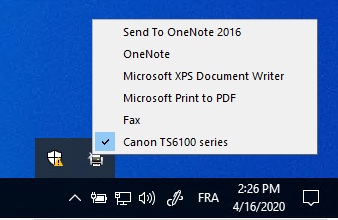
1.Se você estiver usando a área de trabalho completa, poderá selecionar qual impressora local será usada clicando no ícone da impressora virtual na bandeja do sistema:
2.Se você não tiver acesso ao desktop completo, precisará usar a "Ferramenta de Impressão Virtual" chamada "VirtualPrinterTool.exe" localizada em "C:\Program Files (x86)\TSplus\UserDesktop\files". Observação: você pode atribuir o aplicativo ao usuário ou fazê-lo ser executado automaticamente no logon através das configurações avançadas da Impressora Virtual.
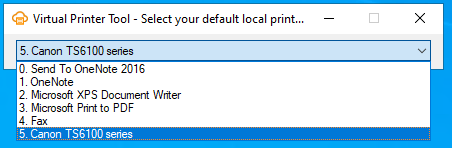
OBS: Em alguns casos o Virtual Printer Tool não vai mostrar nenhum impressora e esse tipo de problema pode estar relacionado ao AntiVirus, desative ele e realize os testes.